

 8-800-600-64-09
Для подключения Ozon к аналитике MPSpace необходимо получить Client ID и API-ключ в разделе Seller API кабинета продавца и указать их в форме сервиса. Рекламная статистика подключается отдельно — через Client ID и Client Secret из Performance API.
Полезное для Ozon
Как подключить кабинет Ozon к аналитике MPSpace через API

Что подготовить перед подключением
Для подключения нужно войти в личные кабинеты на Озон и в сервисе аналитики MPSpace. Поэтому перед настройкой проверьте два условия:
- Есть доступ к кабинету Ozon Seller. Вам понадобится учётная запись продавца Ozon с правами на создание API-ключей. Если вы управляете несколькими магазинами, заранее войдите в кабинет того магазина, который планируете подключить к сервису.
- Есть доступ к личному кабинету в MPSpace. Используйте существующий аккаунт или зарегистрируйтесь, если подключаетесь впервые.
После можно переходить к настройке интеграции. MPSpace загрузит с маркетплейса сведения о продажах, возвратах и расходах. Себестоимость и собственные затраты, например зарплаты и аренду, нужно внести самостоятельно. Собранные в одном интерфейсе данные помогут оценивать прибыльность товаров и разбираться, какие расходы влияют на результат продаж.
Для учёта рекламных расходов дополнительно подключите Performance API. Как это сделать, расскажем после инструкции по основному подключению через Seller API.
Чем отличаются Ozon ID, Client ID и API-ключ
Ozon ID относится к учётной записи пользователя, а Client ID и API-ключ Seller API нужны для обмена данными магазина с внешней системой.
Их отличие в назначении:
- Ozon ID — идентифицирует пользователя в сервисах Ozon
- Client ID — указывает, к какому магазину обращается система продавца
- API-ключ — подтверждает доступ и определяет, какие операции разрешены
ТерминOzon Seller API
Интерфейс, через который маркетплейс обменивается информацией с подключенной продавцом системой.
ТерминOzon Performance API
Интерфейс для работы с рекламным кабинетом Ozon.
Для интеграции с MPSpace не нужно иметь навыки программирования: вы заполняете готовую форму, а обмен выполняет сервис. При желании разобраться в технических нюансах можете изучить справочник площадки.
Для основной и рекламной интеграций нужны разные реквизиты:
Client ID нужен и для основного, и для рекламного подключения, но для каждого используется своё значение: из Seller API и Performance API соответственно. Эти идентификаторы не взаимозаменяемы. Ozon ID из покупательского аккаунта не подходит ни для одного из полей.

Как получить API-ключ Ozon и подключить магазин
Создайте ключ в Ozon Seller, выберите разрешения для аналитики и перенесите полученные реквизиты в MPSpace. Ниже — последовательность действий.
Шаг 1. Откройте раздел Seller API
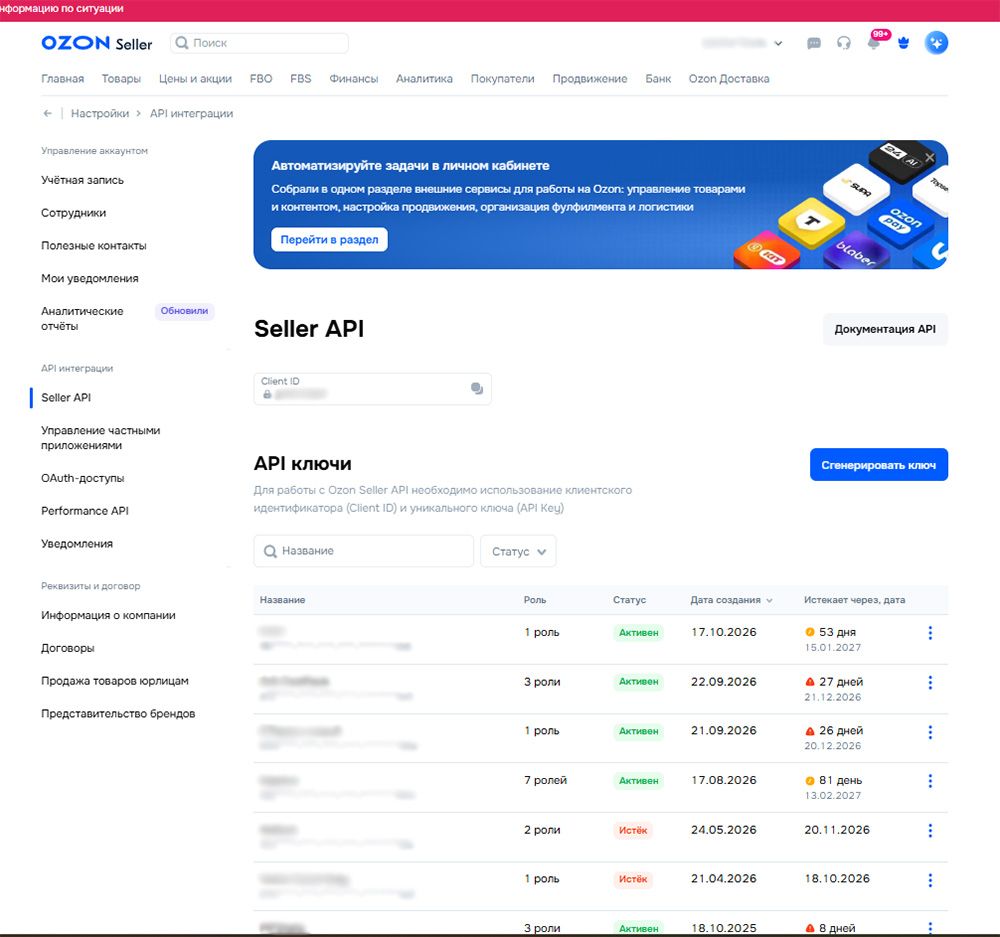
В Ozon Seller перейдите в Настройки → Seller API. Найдите Client ID, короткое число в верхней части страницы, скопируйте и сохраните его — он понадобится при заполнении формы MPSpace.
Важно
В материалах Ozon Seller API и Performance API объединены в раздел «API интеграции». Ранее вкладка Seller API называлась «API ключи», поэтому в старых инструкциях может встречаться другое название.
Шаг 2. Создайте ключ и выберите права доступа
Чтобы создать ключ:
- В Ozon Seller нажмите «Сгенерировать ключ»
- В форме укажите название (например, MPSpace)
- Выберите цель «Для внешнего сервиса, приложения»
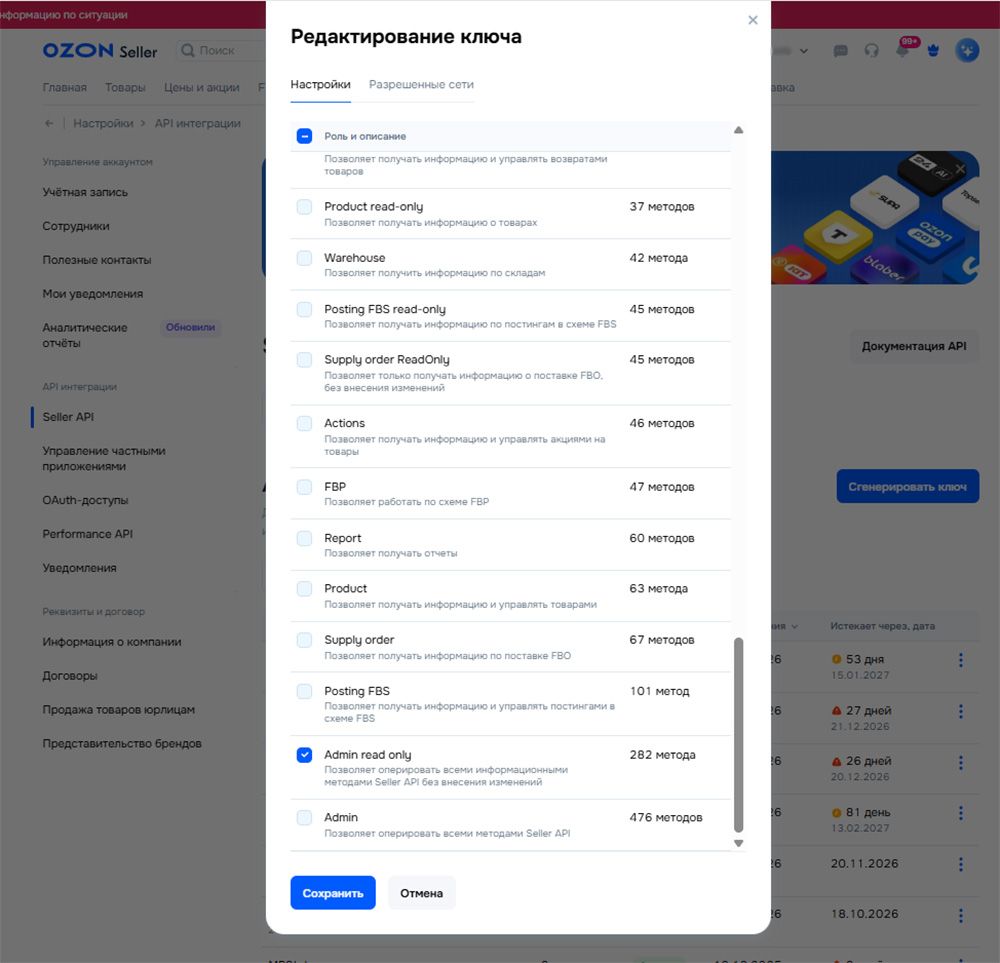
Далее следует отметить разрешения — они определяют, какие сведения сможет получать сервис и какие действия выполнять. В интерфейсе Озон эти элементы называются типами токена.
Для подключения финансовой аналитики нужен токен Admin read only. Если планируете пользоваться репрайсером и управлять акциями, подключите дополнительно Product, Pricing strategy и Actions.
Не путайте права на чтение статистики с разрешениями на управление ценами и акциями.
Шаг 3. Скопируйте созданный API-ключ
После выбора прав нажмите «Сгенерировать» и сразу скопируйте появившееся значение. Сохраните его в надёжном месте: Ozon показывает API-ключ только при создании.
Если закрыть окно без сохранения, посмотреть ключ повторно не получится — потребуется создать новый.
Теперь у вас должны быть два значения из одного магазина Ozon:
- Client ID — из раздела Seller API
- API-ключ — из окна генерации
Не меняйте их местами. Первый реквизит вводится в поле «Client ID», второй — в поле «API ключ».
Шаг 4. Откройте подключение Ozon в MPSpace
Для подключения магазина Ozon нужно:
- В MPSpace перейти в раздел «Мои магазины»
- Нажать «Подключить Ozon»
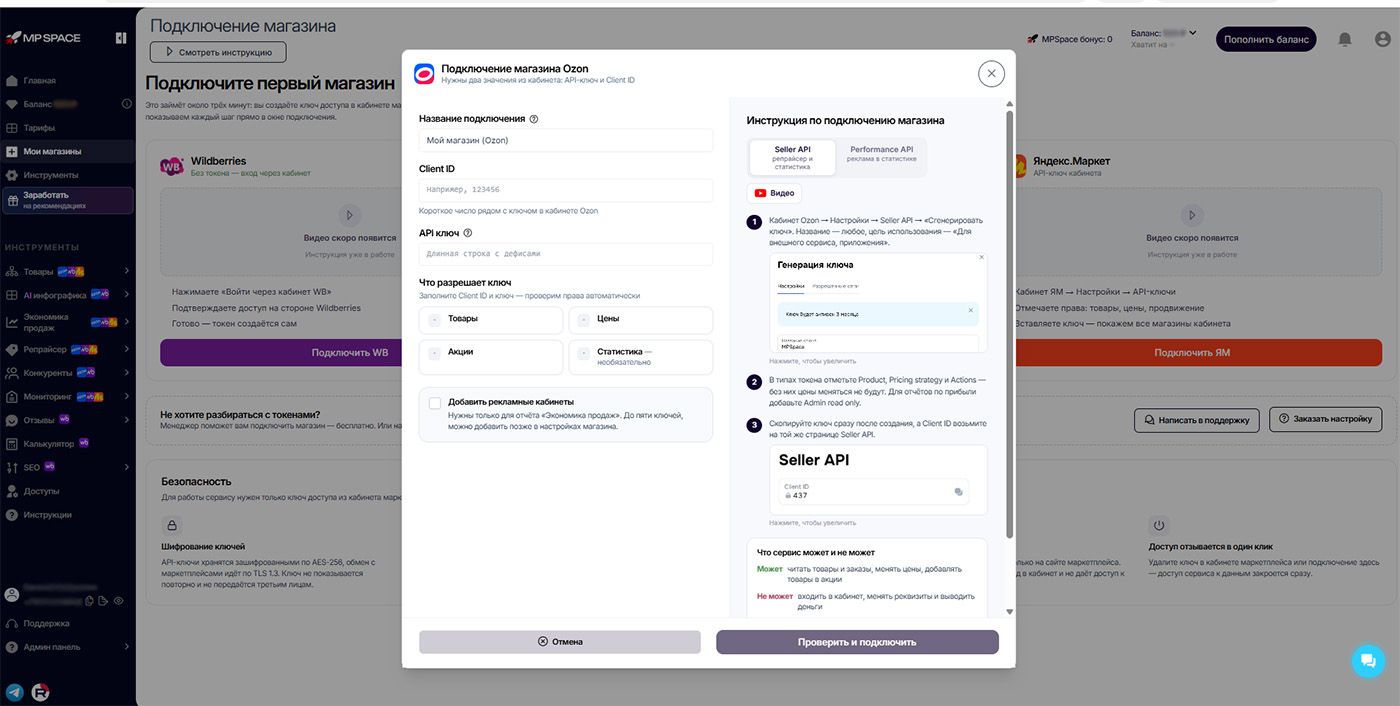
Откроется окно «Подключение магазина Ozon» с формой для ввода данных. Возвращаться к генерации ключа не требуется, если реквизита для получения доступа уже сохранены.
Шаг 5. Заполните форму и проверьте подключение
В MPSpace заполните три поля:
- Укажите в поле «Название подключения» понятное для себя имя магазина, по которому будете выбирать кабинет в сервисе
- Вставьте в поле «Client ID» идентификатор из раздела Seller API в Ozon Seller
- Введите в поле «API-ключ» ключ, созданный на предыдущем этапе
- Убедитесь, что автоматически подгрузились те права доступа, которые вы указали в личном кабинете маркетплейса
- Нажмите «Проверить и подключить»
Каталог и остатки появятся в MPSpace в течение двух часов после подключения. Можете закрыть окно и продолжить работу — сервис уведомит вас, когда процесс завершится.
После интеграции можно переходить к анализу продаж, возвратов, расходов и результатов отдельных заказов 👉 Посмотрите, какие отчёты доступны в сервисе
Как подключить рекламные данные через Performance API
Чтобы получать рекламные данные Ozon в MPSpace, настройте отдельную интеграцию через Performance API после основного подключения магазина. Она позволит учитывать затраты на продвижение при анализе расходов.
Для подключения нужны Client ID и Client Secret. API-ключ основного магазина в рекламные поля вводить не нужно.
Шаг 1. Создайте рекламный аккаунт и получите реквизиты
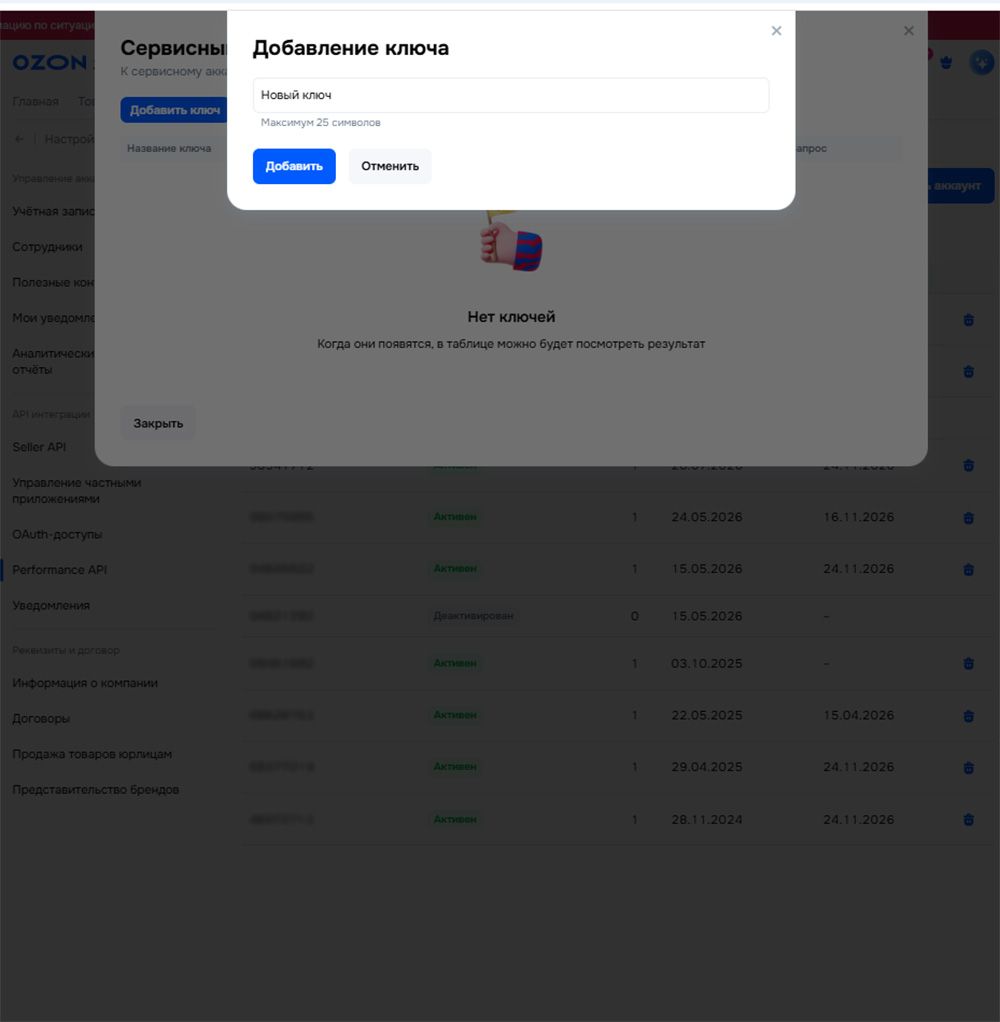
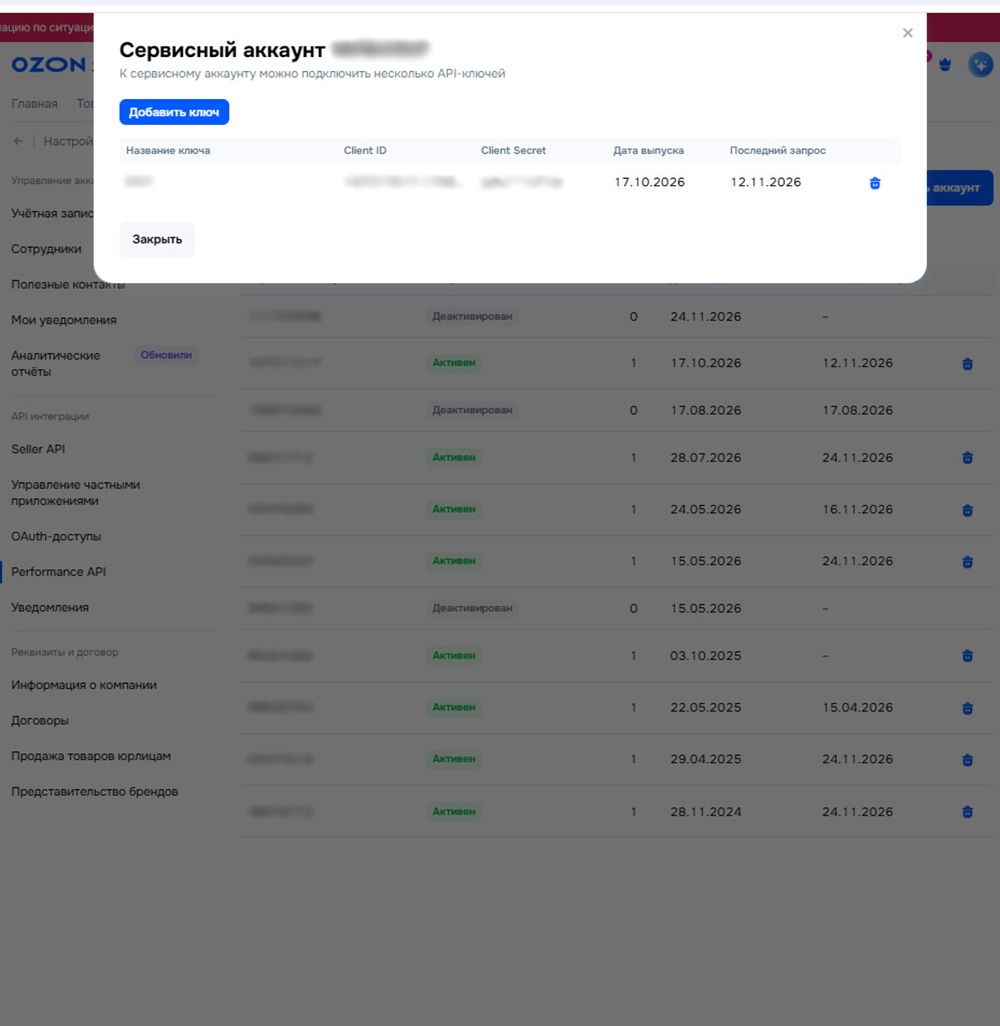
В Ozon Seller создайте сервисный аккаунт Performance API и ключ для него:
- Откройте Настройки → Performance API
- Нажмите «Создать аккаунт» (это учётная запись для работы с рекламой через API, а не новый магазин)
- Откройте созданный аккаунт
- Нажмите «Добавить ключ»
- Скопируйте и сохраните Client ID
- Скопируйте и сохраните Client Secret
Важно
Client Secret показывается при создании ключа. Сохраните его сразу, повторный просмотр значения недоступен.
Шаг 2. Введите рекламные реквизиты в MPSpace
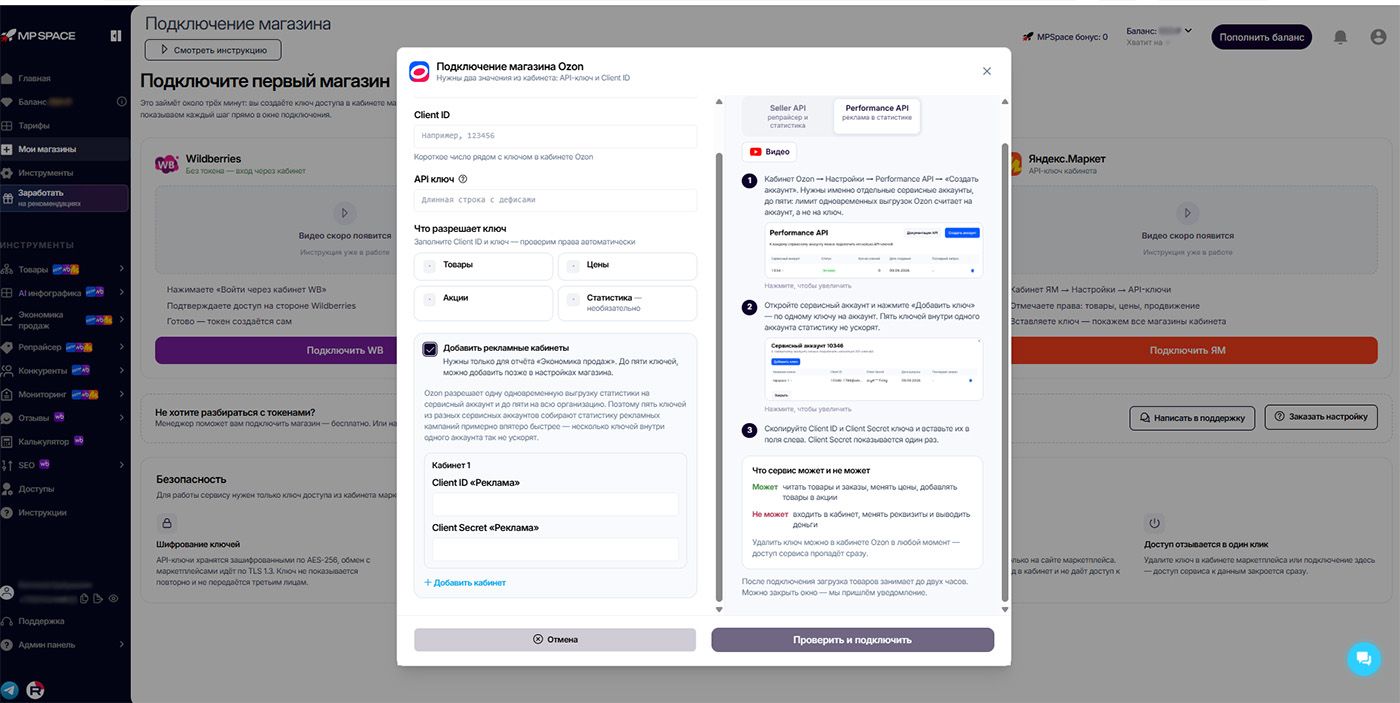
В MPSpace откройте форму подключения Ozon и найдите поля Performance API:
- Client ID — вставьте значение из рекламного ключа
- Client Secret — вставьте из того же ключа
Нажмите «Проверить и подключить».
Проверьте происхождение обоих значений: они должны относиться к одному ключу Performance API. Client ID из Seller API и основной API-ключ здесь не используются.
«Без рекламных расходов картина может выглядеть лучше, чем есть на самом деле: продажи растут, и кажется, что всё идёт отлично. Подключение этих данных помогает проверить, сколько стоит такой рост и устраивает ли вас результат».
Как проверить подключение и открыть отчёты
Чтобы убедиться, что интеграция работает корректно, проверьте активный магазин в шапке сервиса, откройте отчёт по продажам за период с заказами и внесите данные по себестоимости.
Убедитесь, что выбран нужный магазин
Выберите в MPSpace подключенный кабинет Ozon. Если магазинов несколько, ориентируйтесь на название, указанное в форме во время интеграции. Проверьте выбор перед просмотром отчёта.
Проверьте, появились ли продажи и возвраты в отчёте
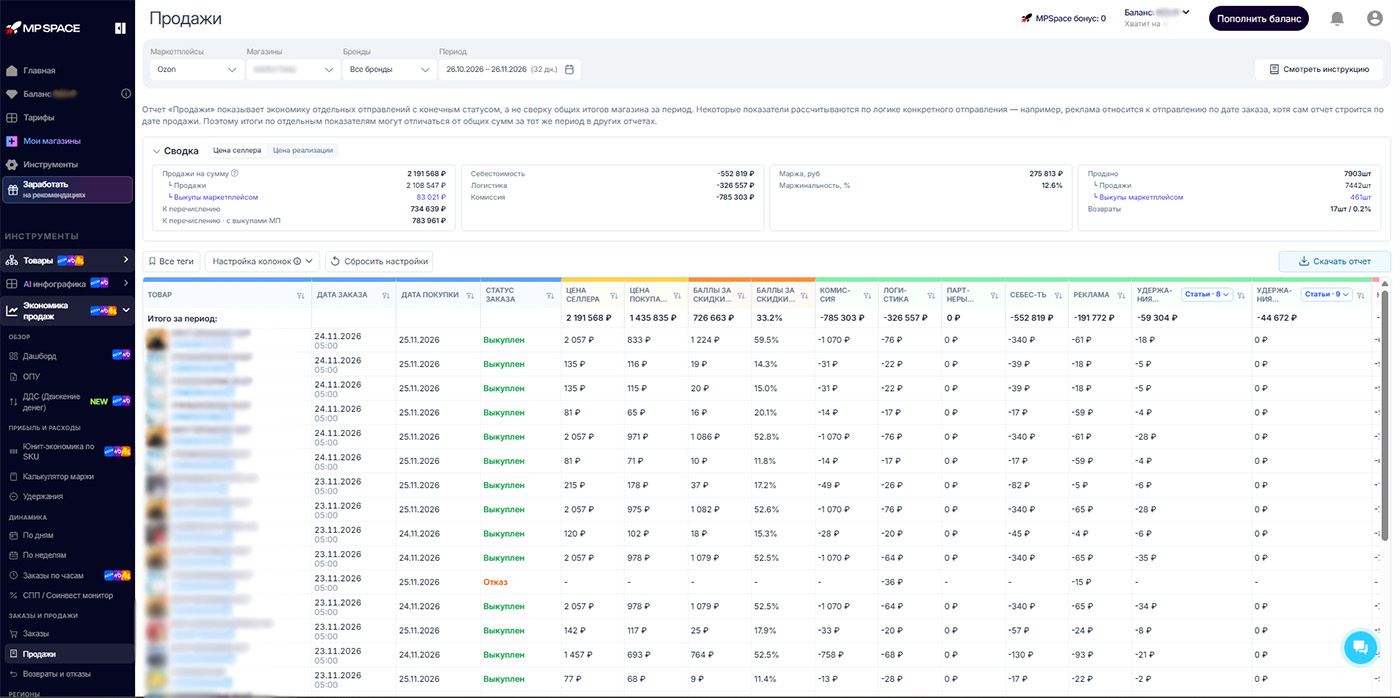
Зайдите в MPSpace:
- Перейдите в Экономика продаж → Продажи
- Выберите период, в котором у магазина были продажи или возвраты
- Посмотрите, появились ли операции в таблице
Не стоит волноваться, если число заказов за выбранный месяц не совпадает с количеством продаж в отчёте. Дата оформления заказа и дата фактического выкупа (продажи) могут относиться к разным периодам — например, покупатель оформил заказ в конце октября, а получил товар в начале ноября.
Заполните себестоимость товаров и собственные расходы
Для расчёта прибыли добавьте себестоимость и затраты, которые не поступают из личного кабинета на площадке. Например, зарплаты менеджеров и аренду.
Само подключение API не делает финансовый результат полным. Если собственные расходы не внесены, они не будут учтены при оценке работы магазина.
После загрузки данных проверьте:
- Появились ли операции за выбранный период
- Заполнена ли себестоимость нужных артикулов
- Добавлены ли собственные расходы
- Подключена ли рекламная статистика, если она нужна для анализа
После настройки назначьте ответственного в команде, который будет обновлять себестоимость и собственные расходы магазина. Данные площадки поступают автоматически, но полнота управленческого учёта по-прежнему зависит от вас.
Что делать, если кабинет не подключается
Большинство ошибок при подключении связано с неточным копированием реквизитов (лишними пробелами или неполной строкой), указанием неполного набора прав у ключа или задержкой первичной выгрузки данных.
Если проблему с подключением личного кабинета Ozon с сервисом MPSpace решить так и не удалось или длительное время в отчётах не появляются данные, обратитесь в техподдержку. В заявке сразу укажите:
- В какой именно момент возникла проблема/ошибка
- Точный текст ошибки, если она отражается на экране
Связаться с командой можно через поддержку MPSpace.
Как управлять доступом сервиса
Доступ MPSpace определяется разрешениями, отмеченными при генерации API-ключа.
Что разрешает выданный ключ
Ключ позволяет получать данные и выполнять только разрешённые операции. Например, читать статистику либо управлять ценами и акциями, если при создании выбраны соответствующие права.
API-ключ не заменяет пароль от Ozon Seller. Сервис не получает через него возможность входить в личный кабинет, менять банковские и юридические реквизиты или выводить деньги. При этом ключ даёт доступ к данным магазина, поэтому его нельзя где-то публиковать или передавать посторонним.
«Для аналитики нам нужен доступ к данным, управление ценами и акциями — отдельные задачи. Если вы подключаете MPSpace только ради отчётов, права доступа стоит выдавать именно под эту цель. Расширить их можно позже, когда понадобятся другие инструменты».
Как заменить потерянный или раскрытый ключ
Если вы не сохранили API-ключ при создании и теперь его нужно указать заново, сгенерируйте новый ключ в Ozon Seller и обновите реквизиты в настройках уже подключенного магазина в MPSpace. Удалять магазин или добавлять его с нуля не требуется.
Если значение ключа стало известно посторонним, порядок другой:
- Удалите старый ключ в Ozon Seller
- Создайте новый с необходимыми правами
- Обновите его в существующем подключении MPSpace
- Проверьте возобновление загрузки данных
Не оставляйте скомпрометированный ключ действующим — Ozon рекомендует именно его удаление.
Как прекратить доступ через API
Чтобы закрыть сервису доступ к кабинету, удалите соответствующий API-ключ в разделе Seller API в Ozon Seller. После удаления реквизита MPSpace перестанет получать новые данные из магазина. Однако отключение сервиса не означает удаление ранее загруженной в него информации.
Основное и рекламное подключения используют разные реквизиты: если отключаете оба, проверьте доступы Seller API и Performance API отдельно.
Частые вопросы о подключении Ozon через API
Создайте его в кабинете продавца: Настройки → Seller API → Сгенерировать ключ. Название, цель использования и права разобраны в шаге 2 этой инструкции.
Client ID основного подключения находится в верхней части раздела Seller API в Ozon Seller. Скопируйте его и вставьте в поле «Client ID» формы MPSpace.
Нет, это разные идентификаторы. Ozon ID относится к учётной записи пользователя, а Client ID Seller API используется для подключения магазина к сервису. Подставлять Ozon ID вместо Client ID нельзя.
Основное подключение выполняется через Seller API. Performance API подключают отдельно, чтобы получать рекламные данные Ozon для статистики MPSpace.
Нет, значение показывается только при создании. Если вы его не сохранили, создайте новый ключ и обновите реквизиты в MPSpace.
Подберём инструменты для вашего бизнеса

За 30 минут эксперты расскажут о возможностях сервиса и подберут то, что нужно именно вам